企業における顧客情報管理はSalesforce、ドキュメント管理はSharePointという組み合わせで運用している企業は少なくありません。しかし、それぞれが独立して運用されると、必要なファイルを探すために複数のシステムを行き来する必要があり、業務効率の低下につながります。
本記事では、SalesforceとSharePointのドキュメントを連携する方法として、
- SalesforceとSharePointドキュメントを連携するメリット
- SharePointドキュメントのフォルダ共有リンクをSalesforceのカスタム項目へ設定する方法
- Power Automateを活用した自動化
- Collaboration Butlerを活用した高度な連携
について解説します。
SalesforceとSharePointドキュメントを連携するメリット
SalesforceとSharePointを連携することで、営業担当者やサービス担当者は顧客情報と関連ドキュメントを一元的に参照できるようになります。
主なメリットは以下の通りです。
1. 顧客情報とドキュメントの一元管理
営業案件や取引先情報をSalesforceで管理しながら、
- 提案書
- 見積書
- 契約書
- 議事録
などの関連ドキュメントをSharePointで管理できます。
Salesforceの取引先や商談画面から直接SharePointフォルダへアクセスできるため、必要な資料を素早く見つけられます。
2. ストレージコストの削減
Salesforce Filesを大量に利用するとストレージコストが増加する可能性があります。
一方、SharePointはMicrosoft 365のストレージを活用できるため、大容量のドキュメント管理に適しています。
3. ドキュメントの共同編集
SharePointではOfficeアプリとの連携により、
- Word
- Excel
- PowerPoint
の共同編集が可能です。
営業担当者、技術担当者、管理部門が同じファイルをリアルタイムで編集できるため、ドキュメント作成の効率が向上します。
4. ガバナンスとセキュリティ強化
Microsoft 365の権限管理や監査ログを活用することで、
- アクセス制御
- ドキュメント保護
- バージョン管理
を容易に実現できます。
SalesforceとSharePointドキュメントを連携する方法
SharePointドキュメントのフォルダ共有リンクをSalesforceのカスタム項目に設定
比較的シンプルな連携方法として、SharePointフォルダの共有リンクをSalesforceのカスタム項目に保存する方法があります。
構成例
Salesforceの取引先(Account)オブジェクトに以下のカスタム項目を作成します。
|
項目名
|
API名
|
型
|
|
ドキュメントURL
|
Document_URL__c
|
URL
|
SharePoint側では取引先ごとのフォルダを作成します。
例:
顧客ドキュメント
├─ ABC商事
├─ XYZ工業
└─ サンプル株式会社
各フォルダの共有リンクを取得し、Salesforceの「SharePointフォルダURL」項目へ登録します。
ページレイアウトへ配置
カスタム項目をページレイアウトへ配置すると、
営業担当者はSalesforce画面からワンクリックでSharePointフォルダへアクセスできます。
運用がシンプルで導入コストも低いため、小規模な環境では有効な方法です。
Power Automateを使ってSharePointフォルダ共有リンクをSalesforceへ自動設定する方法
手動登録では運用負荷が高くなるため、Power Automateを活用して自動化できます。
実現イメージ
取引先がSalesforceに登録されると、
- SharePointに顧客フォルダを作成
- フォルダの共有リンクを生成
- Salesforceのカスタム項目へURLを登録
までを自動実行します。
必要なコネクタ
Power Automateでは以下を利用します。
- Salesforceコネクタ
- SharePointコネクタ
フロー構成
ステップ1: Salesforceレコード作成をトリガー

ステップ2: SharePointフォルダ作成
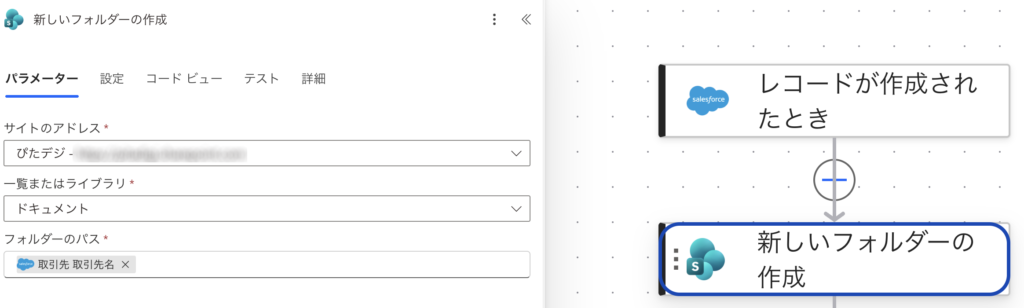
ステップ3: 共有リンク作成
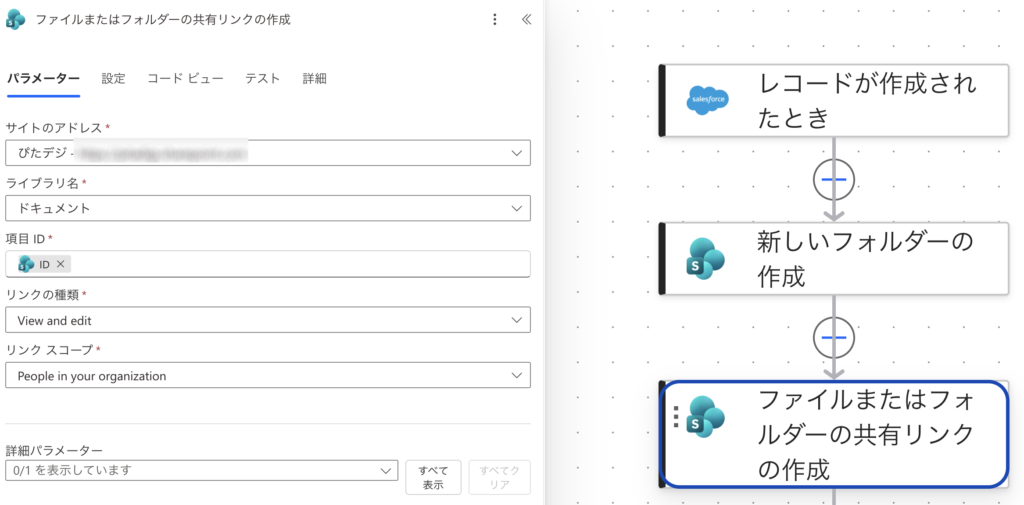
ステップ4: Salesforce更新
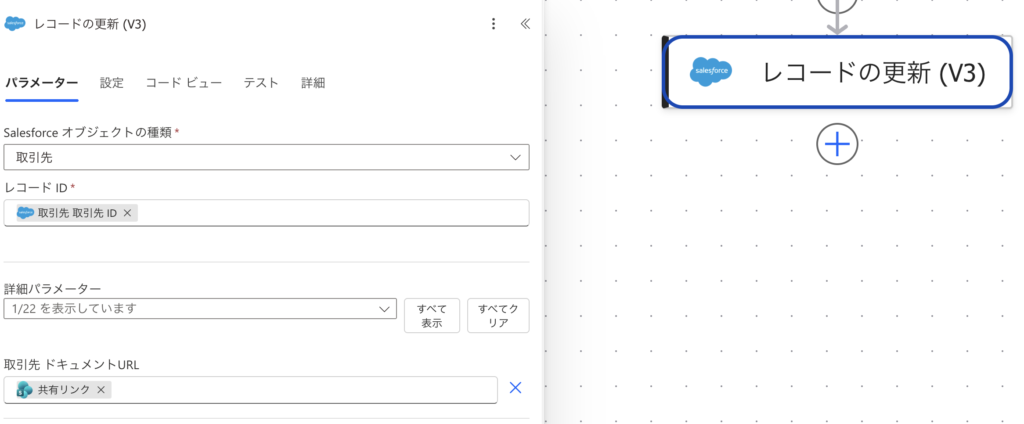
完成後の動作
営業担当者が新規取引先を登録すると、
- SharePointフォルダ生成
- 共有リンク作成
- SalesforceへURL登録
が自動で実行されるため、運用負荷を大幅に削減できます。
Collaboration Butlerを使った連携

COLLABORATION Butler は、SalesforceとMicrosoft SharePoint 、Google Driveを連携するためのソリューションです。Salesforceのレコードとクラウドストレージ上のファイルを紐づけて管理できるため、営業活動や案件管理に関連するドキュメントを一元管理できます。
主な特徴は以下の通りです。
- SalesforceとSharePoint・Google Driveをシームレスに連携
- Salesforce画面上で関連ドキュメントを360°ビュー表示
- Salesforceのデータモデルに合わせたフォルダ管理
- Salesforce上で生成した帳票や契約書を自動保存
- ストレージ側の権限を活かしたセキュアなアクセス制御
- PDF ButlerやSIGN Butlerと組み合わせた業務自動化
活用例
① 営業案件管理
案件レコードごとに自動でSharePointフォルダを作成。
案件A
├ 提案書.docx
├ 見積書.pdf
├ 打合せ資料.pptx
└ 契約書.pdf
├ 提案書.docx
├ 見積書.pdf
├ 打合せ資料.pptx
└ 契約書.pdf
営業担当はSalesforceからファイルを確認し、社内メンバーはSharePointで共同編集できます。 ⸻
② 契約書管理
PDF Butlerで契約書を自動生成し、SIGN Butlerで電子署名を実施。
署名完了後は自動的に案件フォルダへ保存できます。
③ 顧客サポート
Service Cloudのケースに関連する
- 調査報告書
- マニュアル
- 作業記録書
をSharePointへ保存。
Salesforceのケース画面から直接参照できます。
導入すると効果が高い企業
- Salesforceを利用中
- Microsoft 365、Google Workspaceを利用中
- SharePoint、Google Driveに文書を保存している
- 契約書・提案書・見積書が多い
- Salesforceストレージコストを抑えたい
まとめ
SalesforceとSharePointを連携することで、顧客情報とドキュメントをシームレスに管理できるようになります。
連携方法としては、
- シンプルな運用なら「SharePoint共有リンクをSalesforceへ登録」
- 自動化するなら「Power Automate」
- SharePointドキュメントをSalesforce画面に埋め込みさらに便利に使うなら「Collaboration Butler」
がおすすめです。
弊社では、Salesforce、Microsoft365、BIツールを活用するための導入支援サービスをご提供しております。
今回のブログでご紹介したHow To、事例に「もう少し詳しく話を聞きたい」「自社の業務で活用できるか相談したい」と、ご興味を持っていただいたお客様に、DXに関する無料相談会(30分)を行っております。
ぜひ、この機会に無料相談会を活用して、DX、IT活用を始めてみませんか?